CNC PROBING · Doğruluk tezgahta başlar Giriş / Kayıt
EN RU 中文
CNC PROBING
Ana Sayfa › CNC Probing

Ölçüm yazılımı

İş parçanızı, CNC tezgahınızın üzerinde ölçün

Bir parçayı ölçmek için tezgahtan sökmek ve ölçüm odasında sıra beklemek imalatın en pahalı alışkanlıklarından biridir. Parça söküldüğünde bağlama referansı kaybolur; hata bulunsa bile düzeltmek için yeniden bağlamak ve sıfırlamak gerekir. Ölçüm tezgahta yapıldığında bu döngü ortadan kalkar.

CNC Probing yazılımı ile parça bağlı kaldığı için sonuç birkaç dakikada alınır, gerekiyorsa düzeltme hemen yapılır. Tezgah ölçüm odasından haber beklemez. Hurda ve yeniden işleme azalır, ölçüm kaydı işin kendi akışı içinde oluşur.

Ölçüm noktaları parçanın modeli üzerinde seçilir, tezgahta çalışacak kod yazılım tarafından üretilir. Kullanıcının makro yazması ya da Gcode (Takım Yolu) düzenlemesi gerekmez.

CNC Probing, sektörde yaygın kullanılan prob markalarını destekler.

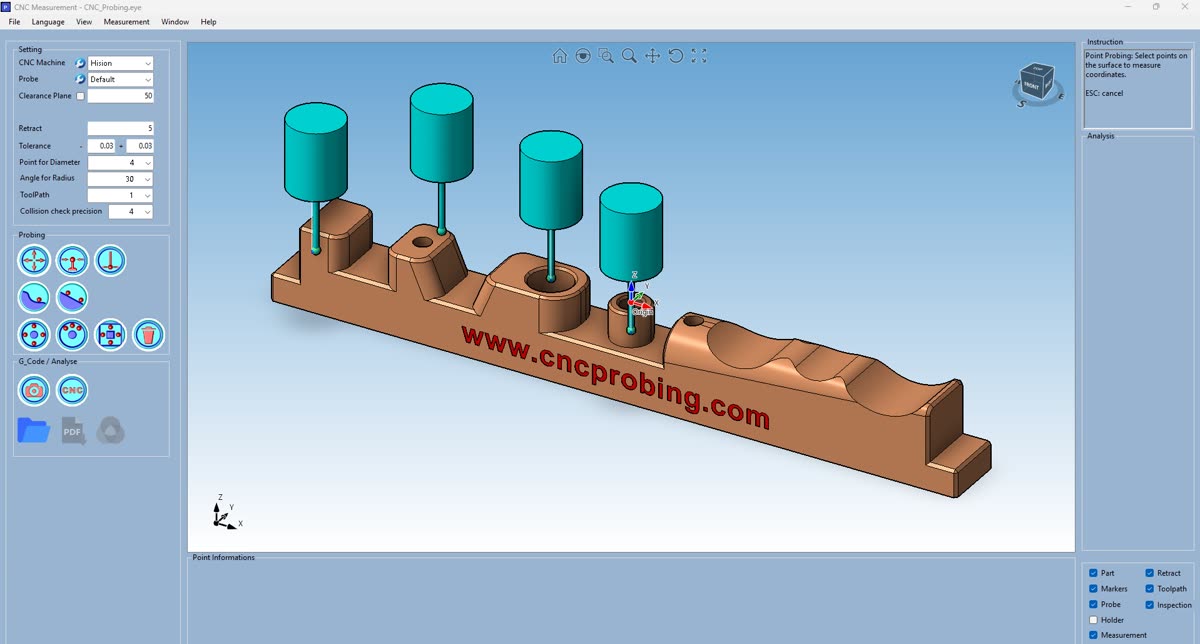
CNC Probing ana ekranı
CNC Probing ana ekranı. Ölçüm tipleri solda, parça ortada üç boyutlu, ayarlar tek panelde.

Kolay kullanım arayüzü

Ölçüm tipleri sol panelde simge olarak durur, parça ekranın ortasında üç boyutlu görünür. Tolerans, geri çekilme mesafesi, çap için nokta sayısı ve çarpışma kontrolü hassasiyeti aynı ekranda tek yerde toplanmıştır. Ölçüm noktası parçanın üzerinden seçilir ve seçilen nokta anında ekranda işaretlenir. Kullanıcı ne yaptığını görerek ilerler.

CNC makine kütüphanesi

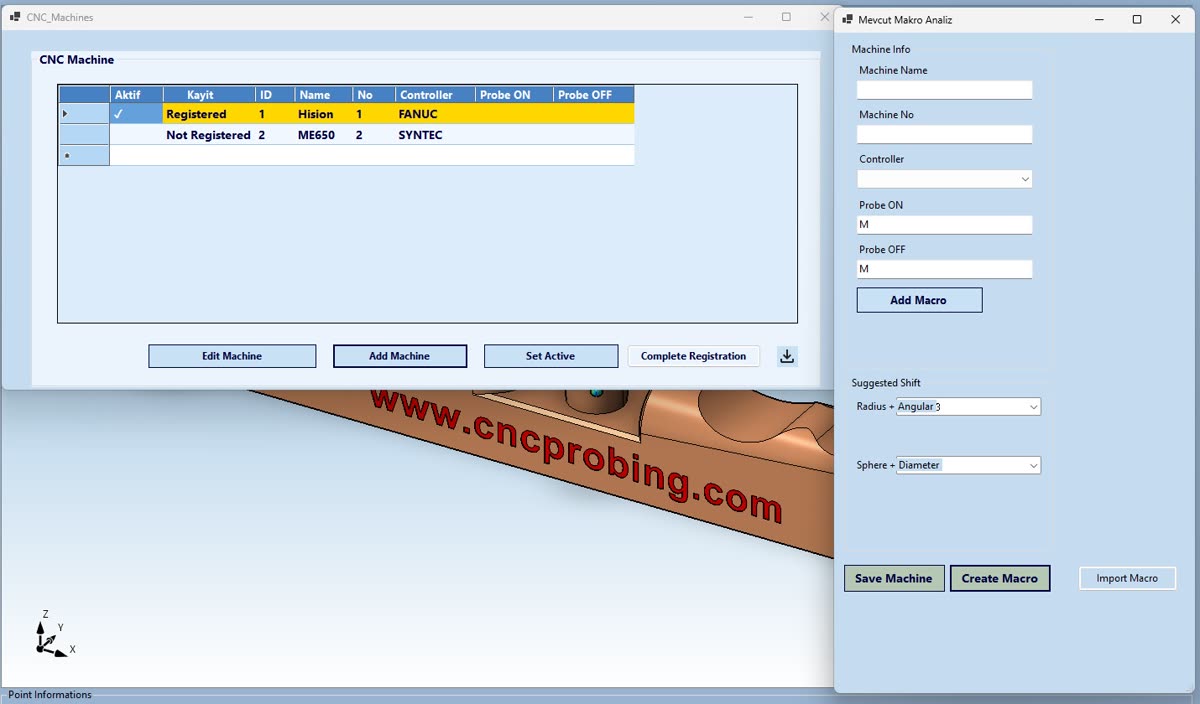
Yazılım kendi makine kütüphanesini tutar. Atölyedeki her tezgah ayrı kayıt olarak tanımlanır, düzenlenir ve gerektiğinde etkin makine olarak seçilir. Her tezgah için ayrı makro üretilir; birden çok tezgahla çalışan bir atölyede kayıtlar birbirine karışmaz.

Makro çakışmasını yazılım çözer

Tezgahın kumandasında zaten kayıtlı makrolar vardır. Dışarıdan eklenen bir makro bunlarla aynı numarayı kullanırsa çakışma çıkar. CNC Probing bunu kullanıcıya bırakmaz: tezgahta bulunan makroları analiz eder ve yalnızca o tezgaha özel, mevcutlarla çakışmayan bir makro üretir. İşlem otomatik yapılır. Makro numarası seçmek, makro yazmak ya da bunun için teknik personel çağırmak gerekmez.

Probe kütüphanesi ve anlık 3D probe tasarımı

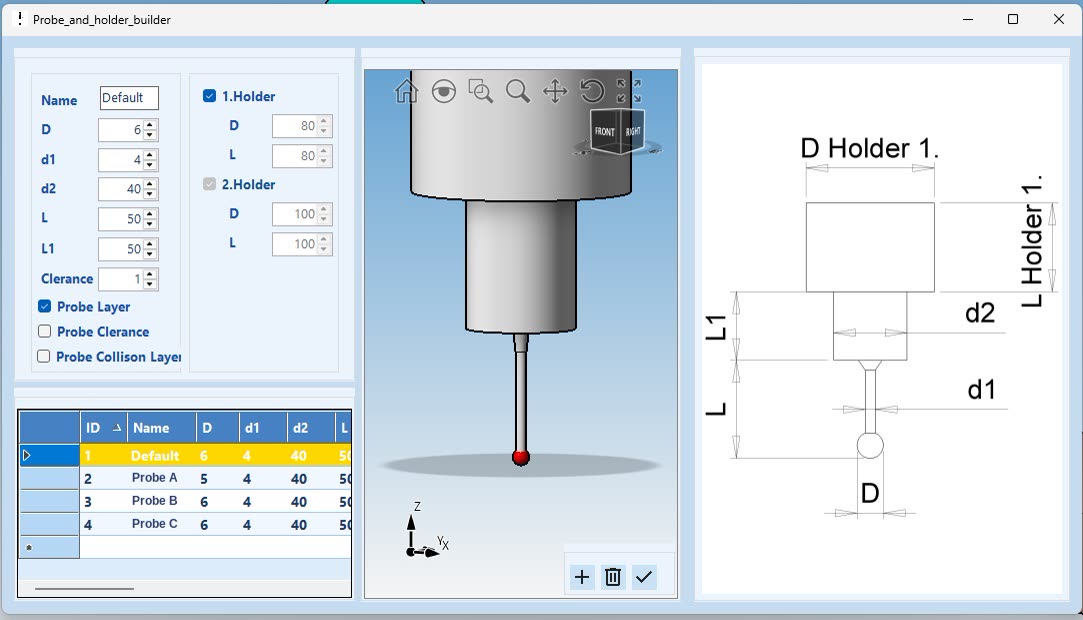
Problar da kütüphanede tutulur. Kayıtlı bir probu seçebilir ya da kendi probunuzu tanımlayabilirsiniz: uç çapı, sap çapı, gövde çapı, uzunluklar ve tutucu ölçüleri girilir. Değerler girilirken prob ve tutucu aynı anda üç boyutlu olarak ekranda oluşur, yanında ölçülendirilmiş şeması belirir.

CNC makine kütüphanesi ve makro analizi
CNC makine kütüphanesi ve makro analizi. Her tezgah ayrı kayıttır.
Prob oluşturucu
Prob oluşturucu. Ölçüler girilirken model anında üç boyutlu belirir.

Ölçüm yazılımı

Ölçüm hazırlığı

Modeli yerleştirmek, ölçüm yerlerini seçmek, probu tanımak

Bir ölçümün doğruluğu, tezgaha kod gitmeden önce belirlenir. Model doğru yere oturmuş mu, ölçülecek yerler doğru seçilmiş mi, prob gerçekte nasıl davranıyor? Bunlar hazırlık aşamasının sorularıdır ve tezgah başında değil, ekran başında cevaplanır. CNC Probing üçünü de tek ekranda toplar.

Modeli makine sıfırına oturtmak

CAD/CAM yazılımından alınan STEP veya IGES dosyası çoğu zaman istenen makine sıfırında gelmez; parça kaymış, dönmüş ya da sıfır noktası başka bir köşede olur. Bu küçük bir sorundur ama çözülmeden ölçüme başlanamaz, çünkü bütün ölçüm noktaları bu referansa göre hesaplanacaktır.

Yazılım modeli içeri alır ve sıfır noktasını yerine oturtmak için birkaç yol sunar. Bunlardan biri parçanın dışından geçen bir kutu oluşturup bütün köşelerde sıfır seçeneği göstermektir; kullanıcı hangisini isterse onu seçer, parça o noktaya taşınır. Düzlem, kenar ve nokta üzerinden hizalama da yapılabilir.

Sıfır noktası değiştiğinde daha önce oluşturulmuş problama noktaları silinir. Bu bilinçli bir davranıştır: eski noktalar başka bir referansa göre hesaplanmıştı, korunmaları sessizce yanlış sonuç üretirdi. Önce sıfır, sonra ölçüm.

Ölçüm modları

Nokta problama, açısal yüzey, iç ve dış dairesel, iç ve dış yarıçap, iç ve dış havuz ve dikdörtgen yüzey problama. Her mod seçildiğinde o moda uygun yüzeyler model üzerinde vurgulanır; kullanıcı yalnızca tıklar. Delik ile çıkıntıyı yazılım kendisi ayırt eder. Nokta problamada aşağı bakan yüzeyler dışında her yüzey seçilebilir ve istenildiği kadar nokta konur.

Delik ve çıkıntı ölçümünde probun kaç noktaya dokunacağı seçilir: dört ya da sekiz. Nokta sayısı arttıkça ölçüm daha güvenilir olur, buna karşılık çevrim uzar. Seri üretimde dört çoğu zaman yeterlidir; parça hassassa ya da deliğin yuvarlaklığından kuşku varsa sekize çıkılır. Karar kullanıcınındır, yazılım seçimi dayatmaz.

Ayarlar tek panelde

Ölçümü belirleyen değerler dağınık menülerde aranmaz, aynı panelde durur. Retract, probun iş parçasıyla arasındaki mesafeyi belirler. Tolerance alanına ölçülecek noktanın artı ve eksi toleransı girilir. Point for Diameter çap ölçümünde kaç nokta alınacağını, Angle for Radius açılı ölçümlerdeki açı değerini belirler. ToolPath ile takım yolu numarası seçilir. Hepsi görünür, hepsi tek yerde.

Üç, dört ve beş eksende

Yazılım 3 eksenli dikey ve yatay işleme merkezlerinde, 4 eksenli döner tablalı tezgahlarda ve 5 eksenli tezgahlarda çalışır. Eksen sayısı arttıkça probun iş parçasına erişebildiği yön sayısı da artar; beş eksenli tezgahlarda tek bağlamada, farklı açılardaki yüzeyler ölçülebilir. Ölçüm hassasiyeti 0,001 – 0,005 mm aralığındadır; bu değer tezgahın konumlama doğruluğuyla birlikte elde edilir.

Instruction paneliHer işlemin her aşamasında ne yapılacağını adım adım yazar. Kullanıcı programın içinde kaybolmaz, kendi kendine öğrenir.
Göster / gizleParça, prob gövdesi, prob topu ve takım yolları ayrı ayrı açılıp kapatılır. Kalabalık bir ekranda çalışmak gerekmez.
Kumandaya dokunulmazTezgahın kontrol ünitesine müdahale edilmez; mevcut programlar ve ayarlar olduğu gibi kalır.
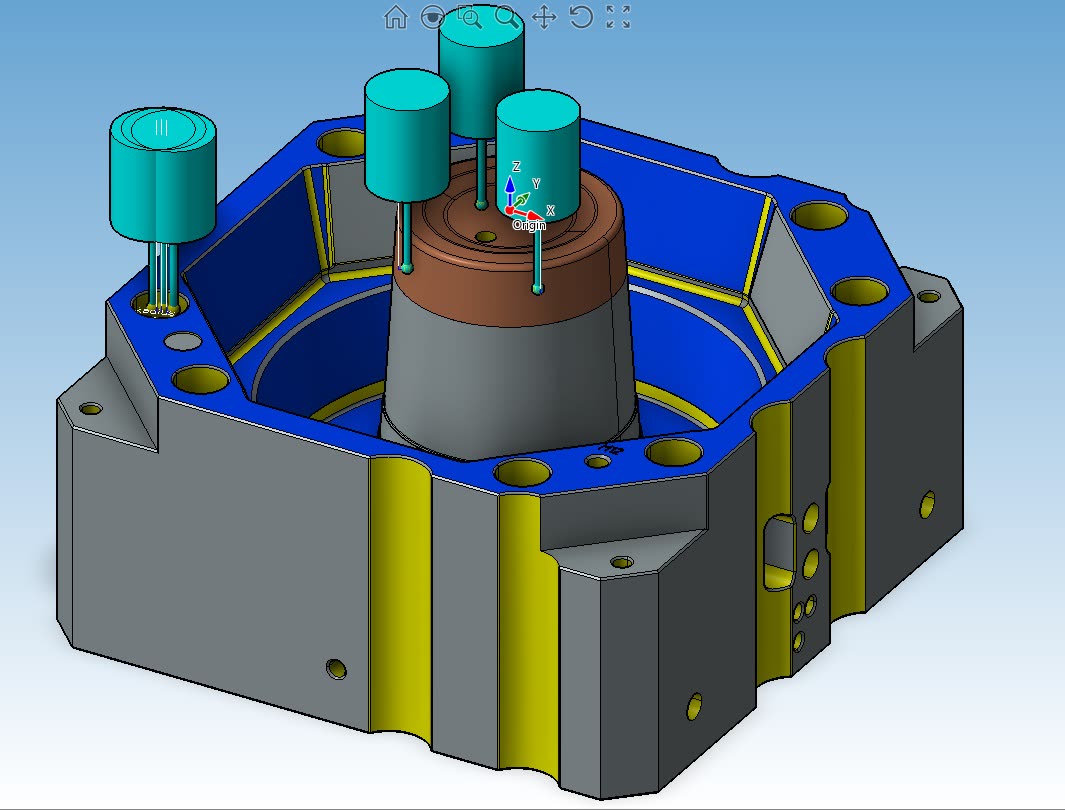
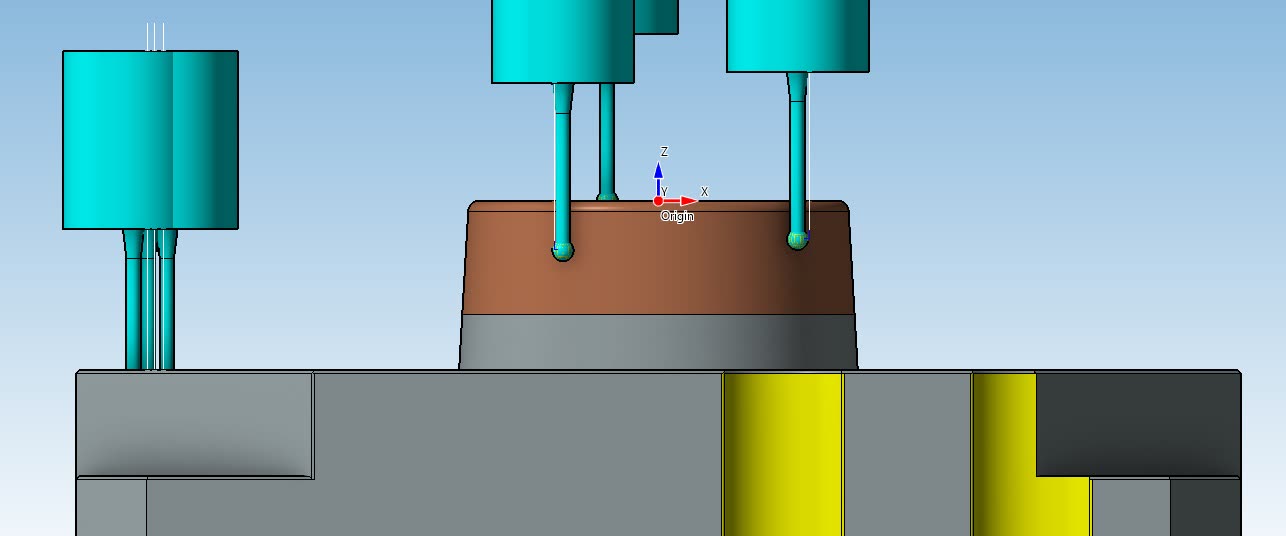
Problama noktaları model üzerinde
Problama noktaları model üzerinde işaretlenir; prob ve tutucu görünür.

Ölçüm yazılımı

Kod tezgaha gitmeden önce

Çarpışma denetimi, animasyonla izleme ve makineye özel Gcode (Takım Yolu)

Prob pahalı bir alettir ve kırıldığında yalnızca kendi bedelini götürmez: tezgah durur, iş gecikir, yedek prob beklenir. Bu yüzden CNC Probing ürettiği yolu tezgaha göndermeden önce üç aşamadan geçirir. Güvenli yükseklik belirlenir, çarpışma denetlenir, yol ekranda izlenir.

Güvenli yükseklik

Clearance Plane, probun bir ölçüm noktasından diğerine geçerken hangi yükseklikten gideceğini belirler. Prob bu düzlemin üzerinde yüksek hızda dolaşır ve yalnızca ölçüm noktasının üstüne geldiğinde aşağı iner. Böylece bağlama elemanları, mengene çeneleri ve parçanın yüksek bölgeleri yolun dışında kalır.

Değer elle girilebilir; yazılım ayrıca modelin en yüksek noktasını bulup güvenli bölgeyi kendisi önerir. Yanlış girilmiş tek bir yükseklik değerinin bedeli kırık bir probdur, bu yüzden bu alan baştan görünür durur.

Çarpışma denetimi

Bir probu kıran şey çoğu zaman ölçümün kendisi değildir. Prob ucu ölçüm dışında bir yere değerse, ya da prob gövdesi bağlama elemanına çarparsa prob kırılır ya da hasar görür. CNC Probing her ölçüm noktası seçildiğinde o nokta için çarpışma kontrolü yapar; çarpışma bulunursa problama başlatılmaz ve kullanıcı uyarılır.

Denetim yalnızca prob ucunu değil, gövdeyi ve tutucuyu da hesaba katar. Prob kütüphanesinde girilen ölçüler tam olarak bunun içindir: yazılım neyin ne kadar yer kapladığını bilmeden yolu güvenli sayamaz.

Yaklaşma açısını yazılım belirler

Bir noktanın doğru ölçülmesi için probun o yüzeye dik yaklaşması gerekir. Eğimli ve kavisli yüzeylerde bu açı her noktada değişir; elle hesaplanması hem zaman alır hem de yanılma payı taşır. CNC Probing CAD geometrisini çözümler, her ölçüm noktasında yüzey normalini hesaplar ve probun hangi yönden yaklaşacağını kendisi belirler. Kullanıcı açı girmez, deneme yanılma yapmaz.

Yolu önce ekranda izlemek

Üretilen yol üç boyutlu ortamda animasyon olarak oynatılır. Prob adım adım hareket eder, her harekette X, Y ve Z koordinatları, ilerleme ve geri çekilme değeri ekranda görünür. Animasyon ileri ve geri sarılabilir, istenen noktada durdurulabilir.

Bu, tezgahta yapılan deneme çevriminin yerini alır. Alışılmış yöntemde program tezgaha gönderilir, ilerleme yüzde ona indirilir ve operatör elini durdurma düğmesinde tutarak yolu izler. Ekranda izlemek hem tezgahı boş çalıştırmaktan, hem de o riski almaktan kurtarır.

Post processor yazılımın içinde

CAM yazılımının ürettiği takım yolunun tezgahta çalışabilmesi için, tezgahın anlayacağı koda çevrilmesi gerekir. Bu çeviriyi post processor yapar ve CNC makinesi kontrol ünitesine göre farklılık gösterebilir.

CNC Probing post processor'ı kendi bünyesinde taşır. Makine kütüphanesinde seçilen tezgahın kumandasına uygun Gcode (Takım Yolu) doğrudan üretir; başlık bilgisi, güvenlik satırları ve çevrim biçimi o tezgaha göre yazılır. Ayrıca bir post processor edinmek gerekmez; kullanıcı kodu alır, tezgaha aktarır, çalıştırır.

Sonuç beklemeden görünür

Tezgahtan gelen ölçüm sonuçları yazılıma yüklenir ve ekranda anında görünür. Tolerans içinde kalan değerlerle dışına çıkanlar aynı anda, renk skalasıyla gösterilir; hangi noktanın ne kadar saptığı tek bakışta okunur. Ölçüm bittikten sonra rapor beklemek gerekmez.

Sonuçlar PDF olarak kaydedilir; ekran görüntüsü de rapora eklenebilir. Q-DAS / AQDEF biçimi desteklendiği için ölçümler kalite sistemine doğrudan aktarılır.

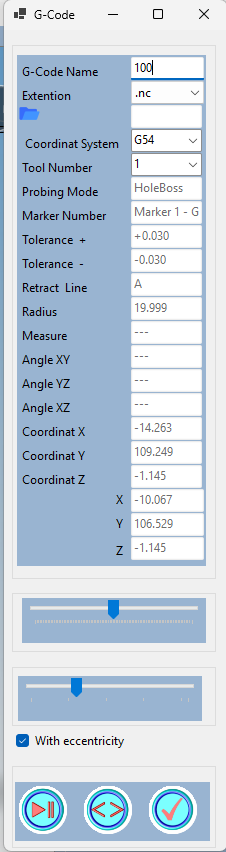
Gcode (Takım Yolu) formuCoordinat System (G54) · Tool Number · Probing Mode · Marker Number · Tolerance + / − · Retract Line · Radius · Measure · Angle XY / YZ / XZ · X, Y, Z koordinatları · With eccentricity. Kod üretilirken başlık bilgisi, güvenlik satırları ve doğrulama toplamı da yazılır; koda elle satır eklenmez.
Tek formdan tezgahaYapılan bütün problama işlemleri tek bir form üzerinden Gcode (Takım Yolu) hâline çevrilir ve tezgaha aktarılır.
Tek makro ile kurulumKurulum tek bir makro ile yapılır; ayrıca post processor satın alınması gerekmez.
Rapor işin içindeÖlçüm kaydı sonradan derlenmez; çevrim bittiğinde rapor hazırdır.
Takım yolu animasyonu
Takım yolu animasyonu. Prob adım adım hareket eder, koordinatlar ekranda görünür.
Gcode (Takım Yolu) paneli

Ana Sayfa