CNC PROBING · Точность начинается у станка Вход / Регистрация
TR EN 中文
CNC PROBING
Главная › CNC Probing

Программа измерения

Измеряйте деталь прямо на станке с ЧПУ

Снять деталь со станка ради измерения и ждать очереди в измерительной комнате — одна из самых дорогих привычек в производстве. Как только деталь снята, база установки теряется; даже если ошибка найдена, для исправления деталь нужно заново закрепить и привязать. Измерение на станке убирает этот круг.

Деталь остаётся закреплённой, поэтому результат получают за несколько минут, а коррекцию при необходимости выполняют в той же установке. Станок не ждёт ответа из измерительной комнаты. Брак и переделки сокращаются, а протокол измерения возникает внутри самой работы.

CNC Probing — программа, позволяющая измерять деталь на станке. Размер снимается там же, где деталь обрабатывается, и в той же установке. Точки измерения выбираются на модели детали, а код для станка создаёт сама программа. Пользователю не нужно писать макросы или править Gcode (траекторию).

CNC Probing поддерживает марки щупов, широко распространённые в отрасли.

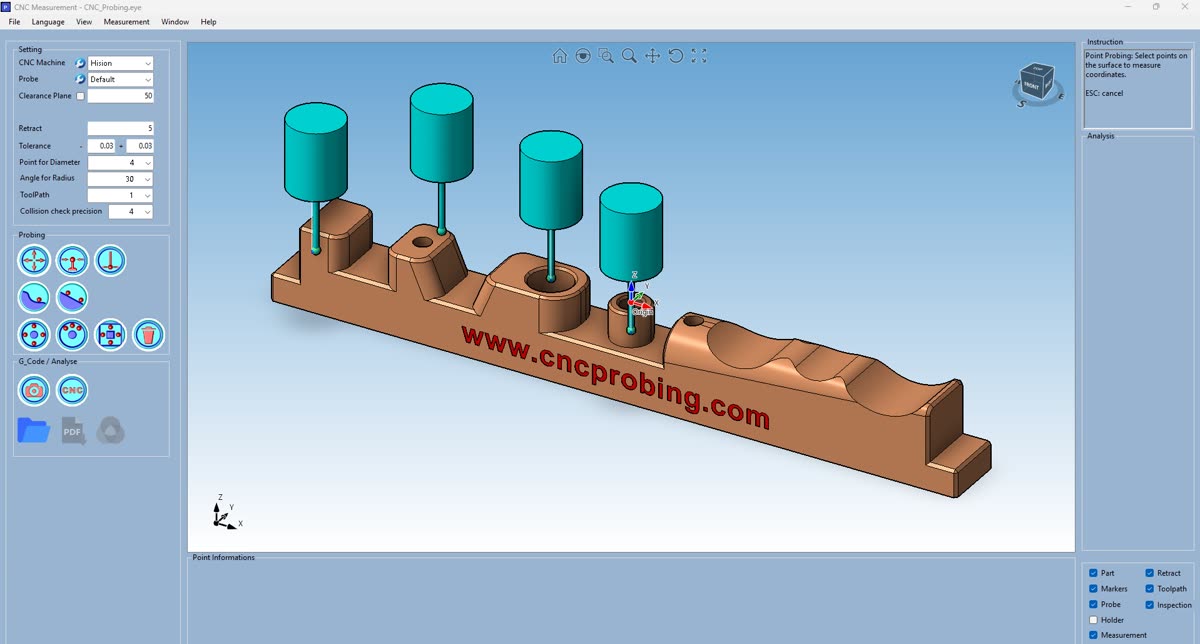
Главный экран CNC Probing
Главный экран CNC Probing. Типы измерений слева, деталь в центре в 3D, настройки в одной панели.

Простой интерфейс

Типы измерений расположены значками на левой панели, деталь показана в центре экрана в 3D. Допуск, расстояние отвода, число точек для диаметра и точность проверки столкновений собраны в одном месте на том же экране. Точка измерения выбирается прямо на детали и сразу отмечается на экране. Пользователь работает, видя, что он делает.

Библиотека станков

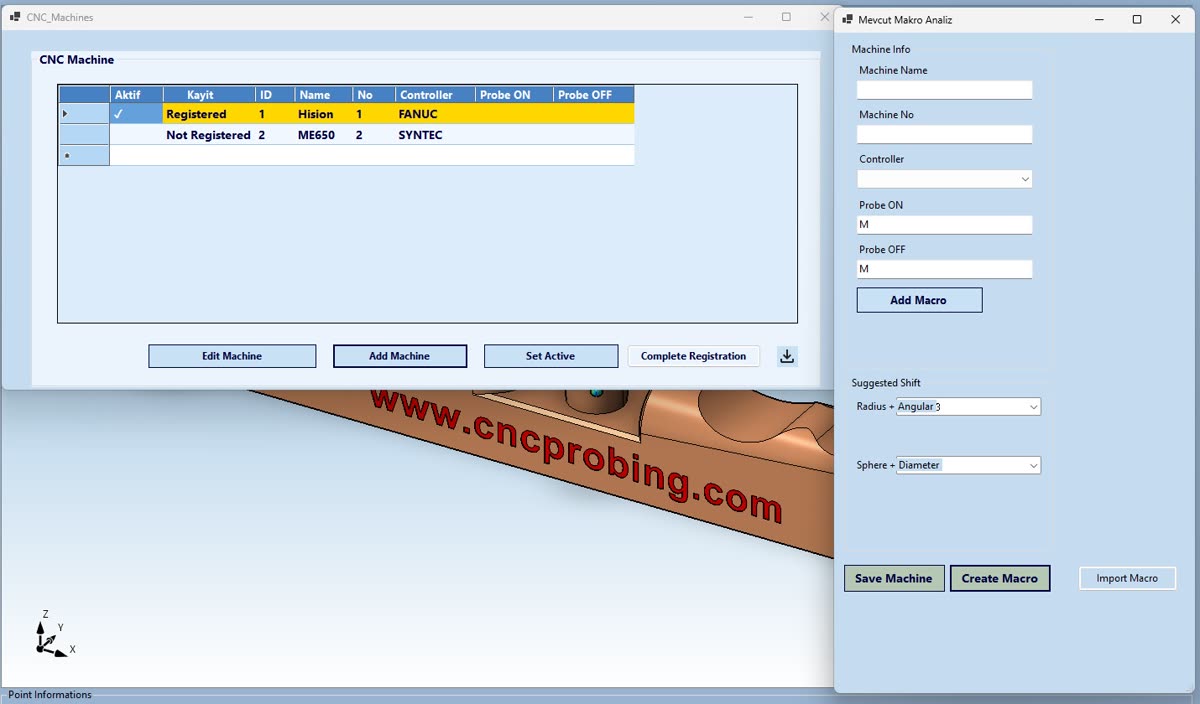
Программа ведёт собственную библиотеку станков. Каждый станок в цехе описывается отдельной записью, редактируется и при необходимости назначается активным. Для каждого станка создаётся свой макрос, поэтому в цехе с несколькими станками записи не смешиваются.

Конфликт макросов решает программа

В стойке станка уже есть свои макросы. Если добавленный извне макрос займёт тот же номер, возникнет конфликт. CNC Probing не оставляет это пользователю: программа анализирует макросы станка и создаёт макрос только для этого станка, не пересекающийся с существующими. Всё выполняется автоматически. Не нужно выбирать номер макроса, писать макрос или вызывать для этого специалиста.

Библиотека щупов и мгновенный 3D

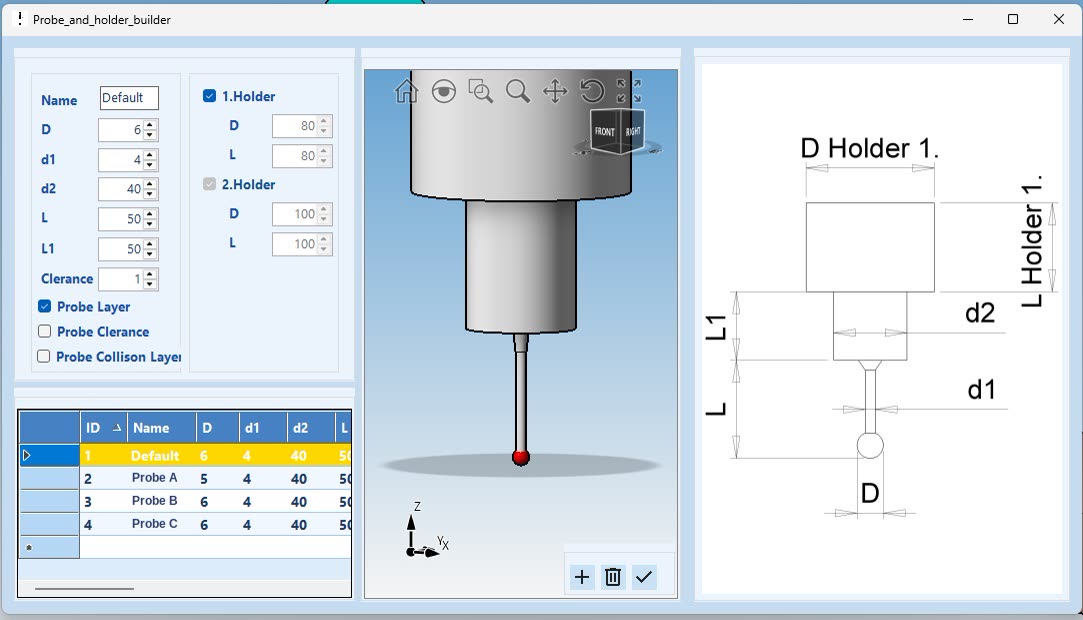
Щупы тоже хранятся в библиотеке. Можно выбрать сохранённый щуп или задать свой: вводятся диаметр наконечника, диаметр стержня, диаметр корпуса, длины и размеры оправки. По мере ввода значений щуп и оправка сразу строятся на экране в 3D, рядом появляется размерная схема.

Библиотека станков и анализ макросов
Библиотека станков и анализ макросов. Каждый станок — отдельная запись.
Построитель щупа
Построитель щупа. Модель появляется в 3D по мере ввода размеров.

Программа измерения

Подготовка измерения

Поставить модель, выбрать места измерения, узнать щуп

Точность измерения определяется до того, как код уйдёт на станок. Правильно ли встала модель? Верно ли выбраны места измерения? Как на самом деле ведёт себя щуп? Это вопросы этапа подготовки, и отвечают на них не у станка, а у экрана. CNC Probing собирает все три на одном экране.

Поставить модель на ноль станка

Файл STEP или IGES из CAD/CAM-системы редко приходит на нужном нуле станка: деталь смещена, повёрнута или ноль стоит в другом углу. Дело небольшое, но без него измерение не начать, потому что все точки измерения будут считаться от этой базы.

Программа загружает модель и предлагает несколько способов поставить ноль на место. Один из них строит вокруг детали габаритный куб и показывает вариант нуля в каждом углу; пользователь выбирает нужный, и деталь переносится туда. Возможна привязка по плоскости, кромке и точке.

При смене нуля ранее созданные точки касания удаляются. Это сделано намеренно: старые точки считались от другой базы, и их сохранение тихо дало бы неверный результат. Сначала ноль, потом измерение.

Режимы измерения

Точечное касание, наклонная поверхность, внутренняя и наружная окружность, внутренний и наружный радиус, внутренний и наружный карман, прямоугольная поверхность. При выборе режима подходящие поверхности подсвечиваются на модели; пользователю остаётся нажать. Отверстие от бобышки программа отличает сама. В точечном касании можно выбрать любую поверхность, кроме направленных вниз, и поставить сколько угодно точек.

При измерении отверстия и бобышки выбирается число касаний: четыре или восемь. Чем больше точек, тем надёжнее результат, но тем длиннее цикл. В серийной работе четырёх обычно достаточно; если деталь точная или есть сомнения в круглости отверстия, берут восемь. Решение за пользователем, программа его не навязывает.

Все настройки в одной панели

Значения, определяющие измерение, не приходится искать по меню — они в одной панели. Retract задаёт расстояние между щупом и деталью. В поле Tolerance вводится плюсовой и минусовой допуск точки. Point for Diameter задаёт число точек при измерении диаметра, Angle for Radius — угол при угловых измерениях. ToolPath выбирает номер траектории. Всё видно и всё в одном месте.

На трёх, четырёх и пяти осях

Программа работает на 3-осевых вертикальных и горизонтальных обрабатывающих центрах, на 4-осевых станках с поворотным столом и на 5-осевых станках. Чем больше осей, тем с большего числа направлений щуп достаёт деталь; на 5-осевых станках поверхности под разными углами измеряются в одной установке. Точность измерения — 0,001 – 0,005 мм; эта величина достигается вместе с точностью позиционирования станка.

Панель InstructionШаг за шагом пишет, что делать на каждом этапе каждой операции. Пользователь не теряется в программе и учится сам.
Показать / скрытьДеталь, корпус щупа, шарик щупа и траектории включаются и выключаются по отдельности. Работать на загромождённом экране не нужно.
Стойку не трогаемВ стойку станка не вмешиваемся; существующие программы и настройки остаются как есть.
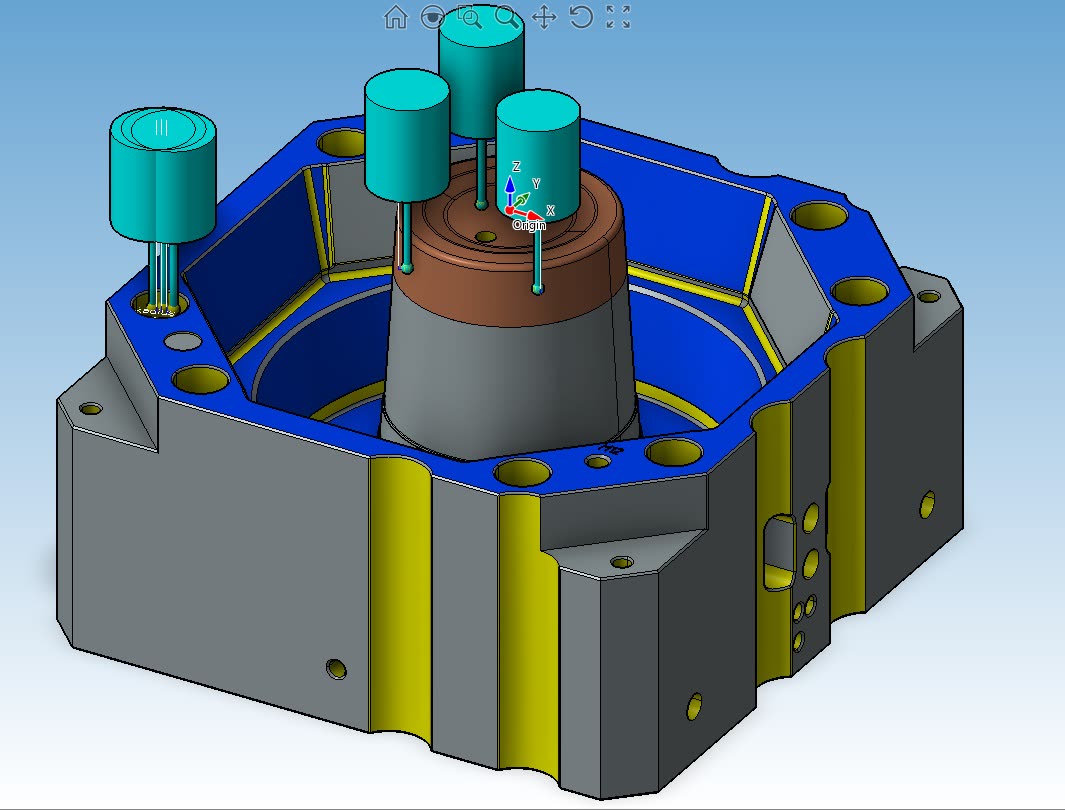
Точки касания отмечены на модели
Точки касания отмечены на модели; щуп и оправка показаны.

Программа измерения

До отправки кода на станок

Проверка столкновений, анимация и Gcode (траектория) под конкретный станок

Щуп — дорогой прибор, и при поломке он уносит не только свою стоимость: станок встаёт, работа задерживается, ждут запасной. Поэтому CNC Probing пропускает созданную траекторию через три этапа, прежде чем отправить её на станок. Задаётся безопасная высота, проверяется столкновение, путь просматривается на экране.

Безопасная высота

Clearance Plane задаёт высоту, на которой щуп переходит от одной точки измерения к другой. Выше этой плоскости щуп движется быстро и опускается только над точкой измерения. Прижимы, губки тисков и высокие участки детали остаются вне пути.

Значение можно ввести вручную; программа также находит самую высокую точку модели и сама предлагает безопасную зону. Одна неверно введённая высота стоит сломанного щупа, поэтому это поле видно с самого начала.

Проверка столкновений

Щуп ломает чаще всего не само измерение. Если наконечник заденет что-то вне измерения или корпус щупа ударится о прижим, щуп ломается или получает повреждение. CNC Probing проверяет столкновение для каждой выбранной точки; если столкновение найдено, касание не запускается и пользователь получает предупреждение.

Проверка учитывает не только наконечник, но и корпус с оправкой. Размеры, введённые в библиотеке щупов, нужны именно для этого: не зная, сколько места занимает каждая часть, программа не может считать путь безопасным.

Угол подхода задаёт программа

Чтобы точка была измерена верно, щуп должен подходить к поверхности под прямым углом. На наклонных и криволинейных поверхностях этот угол меняется в каждой точке; считать его вручную долго и легко ошибиться. CNC Probing разбирает геометрию CAD, вычисляет нормаль поверхности в каждой точке и сама определяет, с какой стороны подойдёт щуп. Пользователь не вводит углы и не подбирает их наугад.

Сначала посмотреть путь на экране

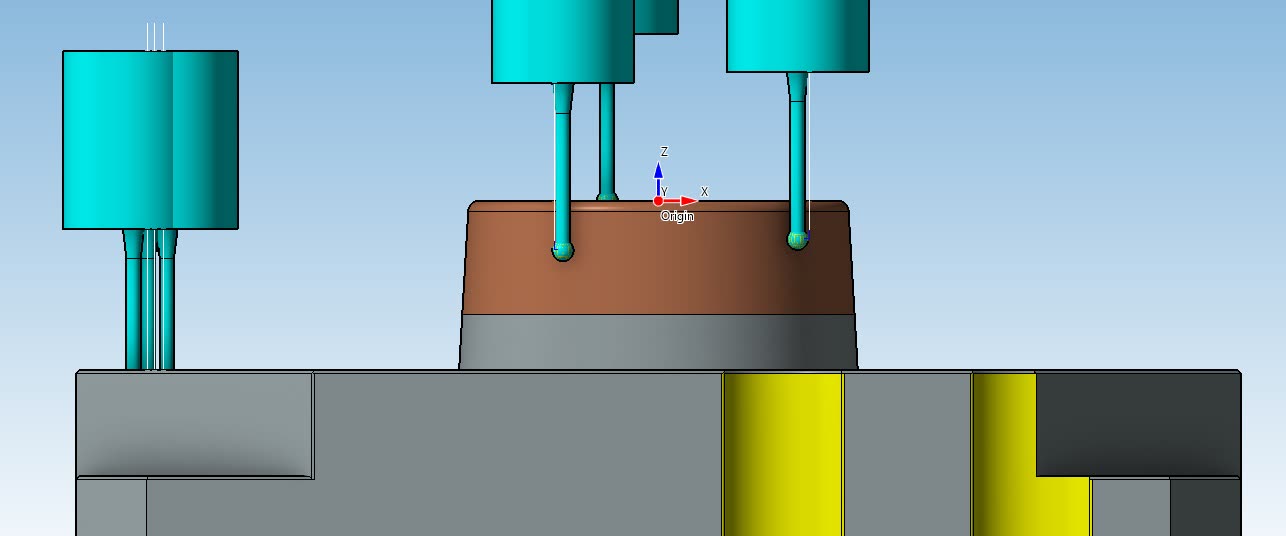
Созданная траектория проигрывается как анимация в трёхмерной среде. Щуп движется шаг за шагом, и при каждом движении на экране видны координаты X, Y и Z, подача и величина отвода. Анимацию можно перематывать вперёд и назад и остановить в любой точке.

Это заменяет пробный прогон на станке. При обычном подходе программу отправляют на станок, снижают подачу до десяти процентов и следят за путём, держа руку на кнопке останова. Просмотр на экране избавляет и от холостой работы станка, и от этого риска.

Пост-процессор внутри программы

Чтобы траектория, созданная CAM-системой, отработала на станке, её нужно перевести в код, понятный станку. Этот перевод делает пост-процессор, и он может отличаться в зависимости от стойки станка с ЧПУ.

CNC Probing несёт пост-процессор в себе. Он сразу создаёт Gcode (траекторию) под стойку станка, выбранного в библиотеке; заголовок, строки безопасности и формат цикла пишутся под этот станок. Отдельно приобретать пост-процессор не нужно: пользователь берёт код, переносит на станок и запускает.

Результат виден без ожидания

Результаты измерения со станка загружаются в программу и сразу видны на экране. Значения в допуске и вышедшие за него показываются вместе, цветовой шкалой; насколько отклонилась каждая точка, читается с одного взгляда. Ждать отчёта после измерения не нужно.

Результаты сохраняются в PDF; в отчёт можно добавить и снимок экрана. Формат Q-DAS / AQDEF поддерживается, поэтому измерения передаются в систему качества напрямую.

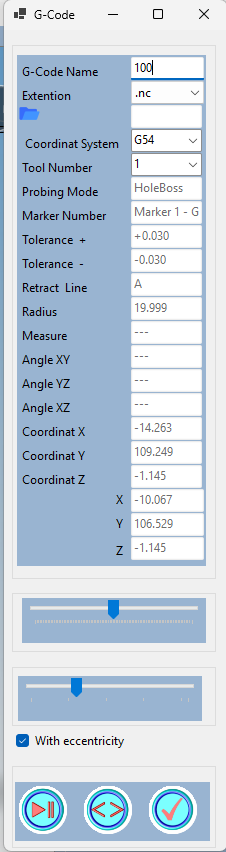
Форма Gcode (траектория)Coordinat System (G54) · Tool Number · Probing Mode · Marker Number · Tolerance + / − · Retract Line · Radius · Measure · Angle XY / YZ / XZ · координаты X, Y, Z · With eccentricity. Заголовок, строки безопасности и контрольная сумма пишутся тоже; вручную добавлять строки в код не нужно.
Одна форма — и на станокВсе выполненные касания переводятся в Gcode (траекторию) через одну форму и передаются на станок.
Установка одним макросомУстановка выполняется одним макросом; отдельно покупать пост-процессор не нужно.
Отчёт внутри работыПротокол измерения не собирают потом; по окончании цикла отчёт готов.
Анимация траектории
Анимация траектории. Щуп движется шаг за шагом, координаты видны на экране.
Панель Gcode (траектория)

Главная